
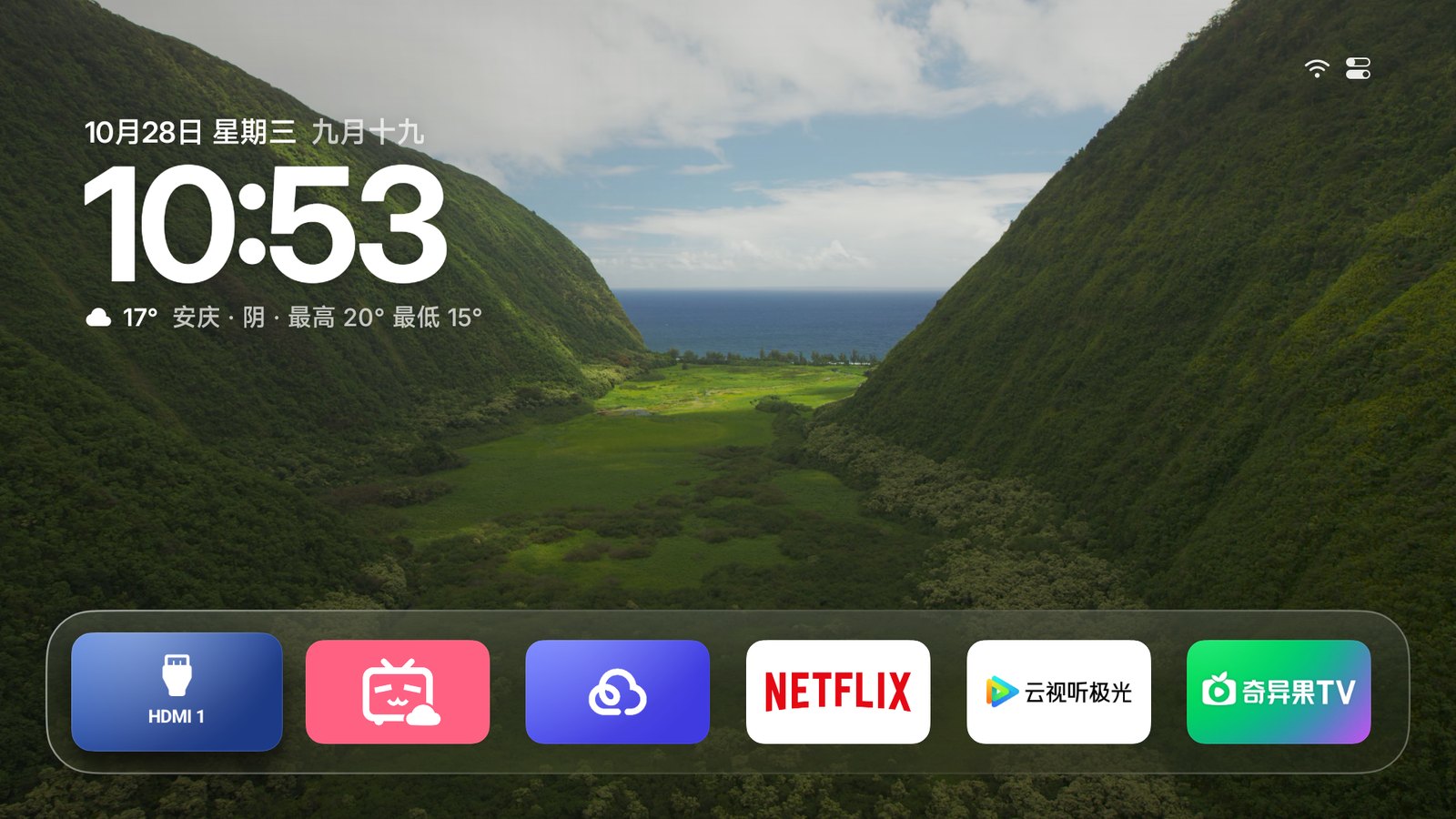
安静,
是最好的界面。
打开电视,只有壁纸和你常用的 App。
首页
像 Apple TV
一样顺手。
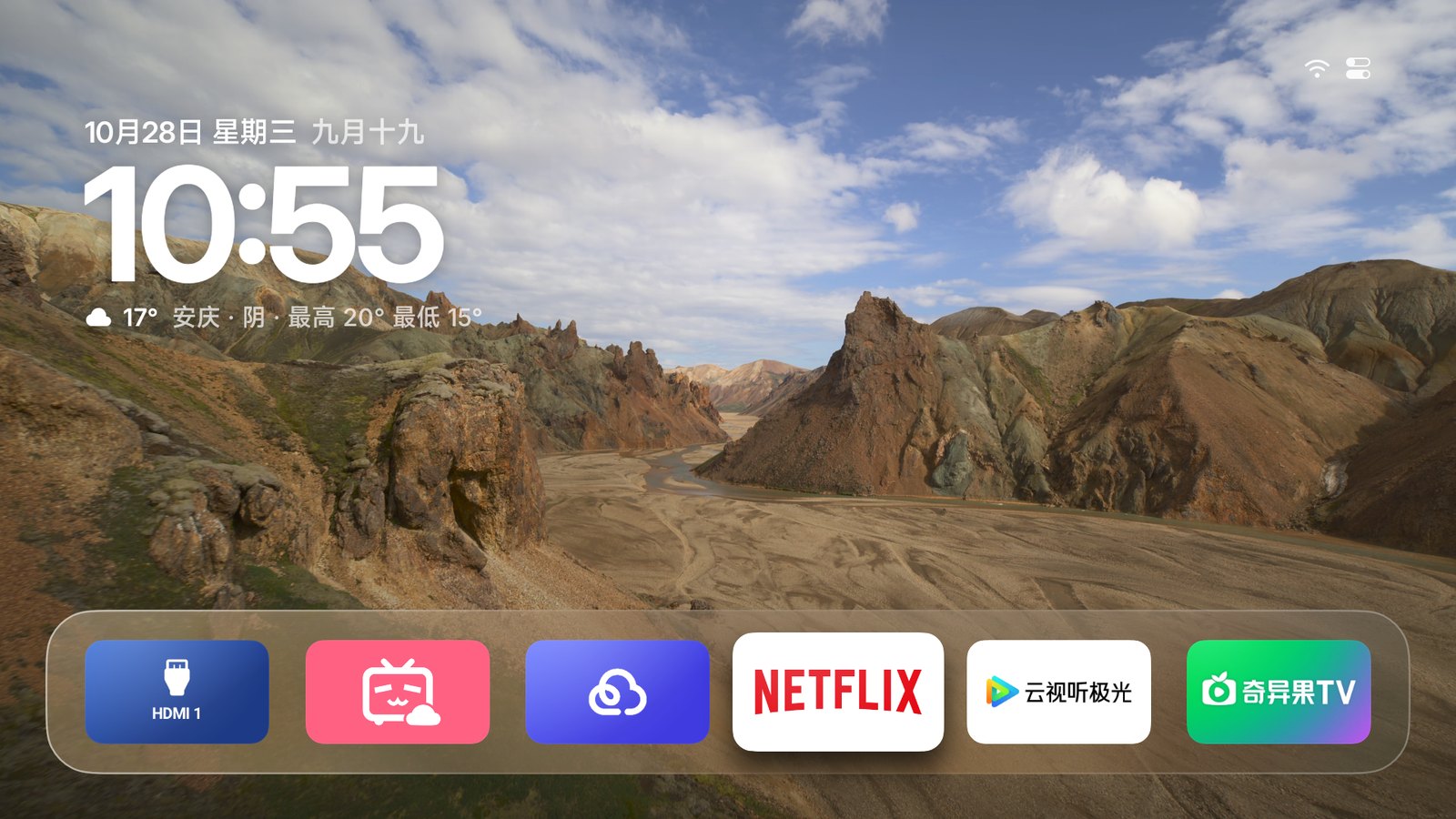
常用的 App 排成一排,放在玻璃底板上。选中时轻轻浮起,下面有一层阴影。
选中的 App 有一圈白边,坐在沙发上也看得清。「应用中心」「米家」这类藏起来的系统 App 也都在。
整理
长按一下,
想怎么排就怎么排。
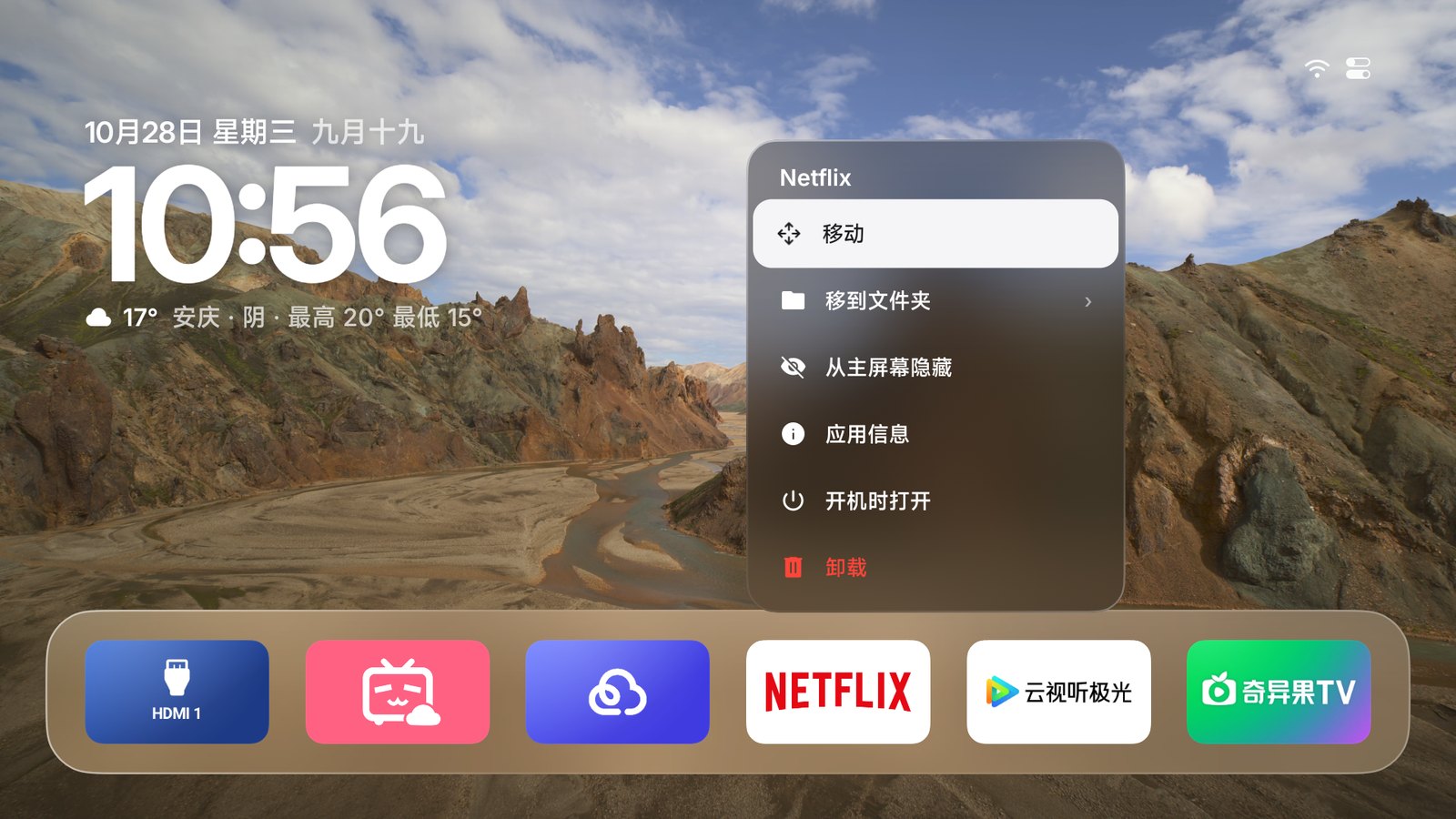
长按 OK 键:移动、移到文件夹、隐藏、查看信息、卸载。隐藏的 App 可以在「个性化」里找回。
选「开机时打开」,电视开机或待机醒来就直接进这个 App 或信号源,一直开着时不会再跳。
文件夹
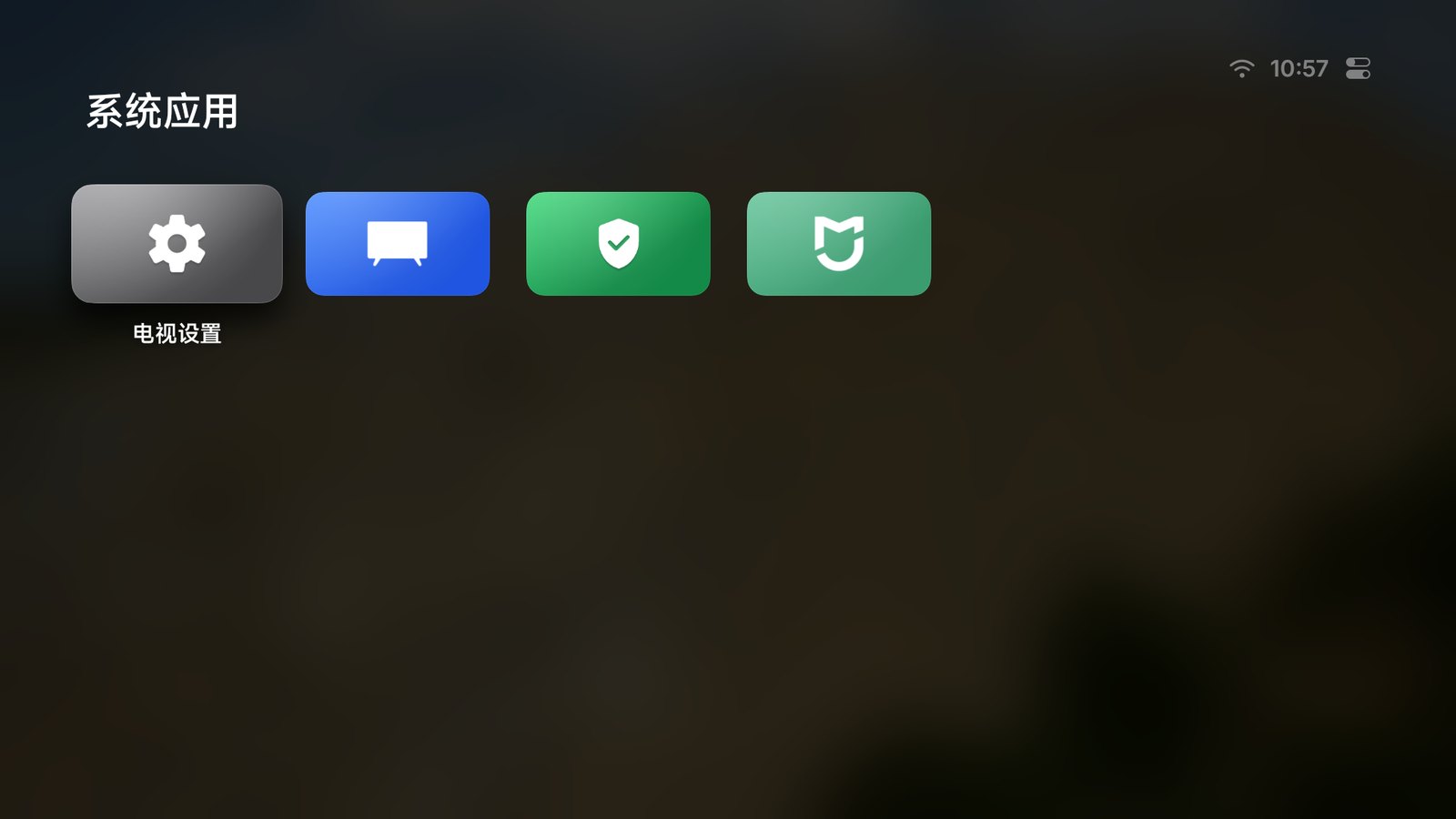
系统自带的 App,
收进一个文件夹。
和 Apple TV 一样,文件夹放在首页里,按一下打开。
控制中心
常用开关,
一键就到。
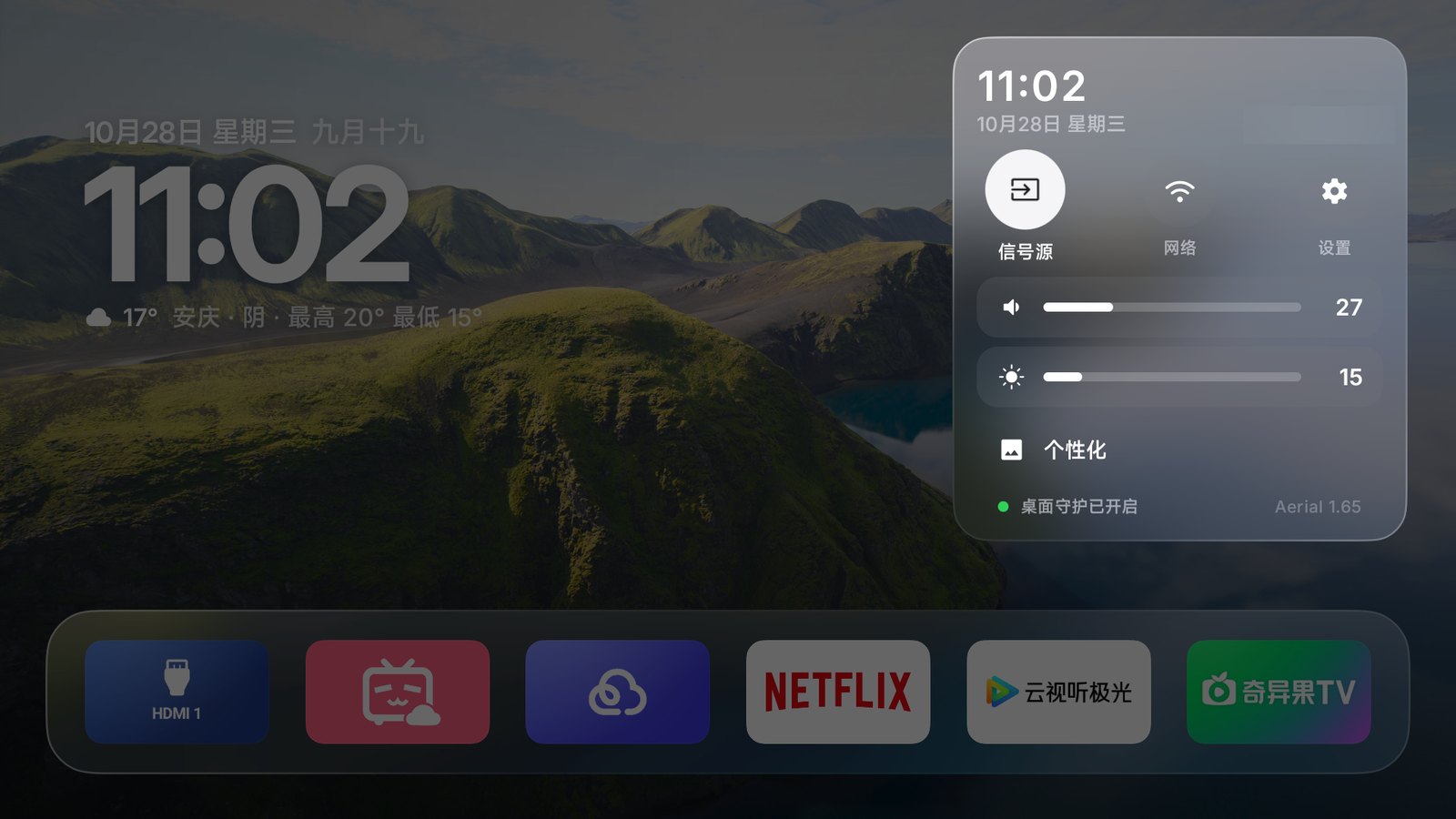
信号源、网络、设置、音量、亮度都在这里。HDMI 还能固定到首页,一键切换。
布局
一排放几个,
你说了算。
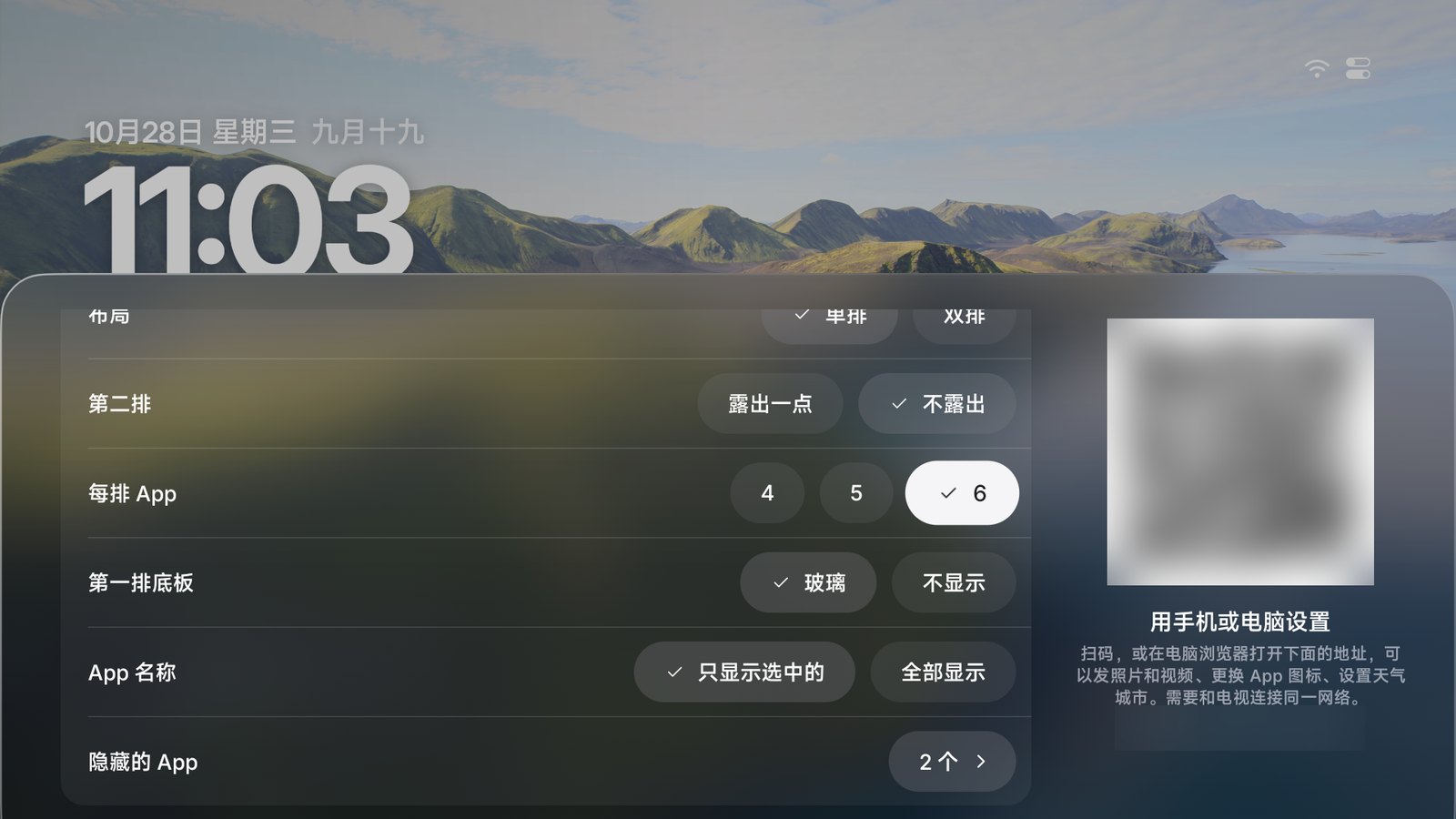
每排 4、5 或 6 个 App,单排或双排,时钟大小、App 名称、第一排底板也都能改。文件夹和手机上的整理页跟着一起变。
空闲的时候,
把客厅交给风景。
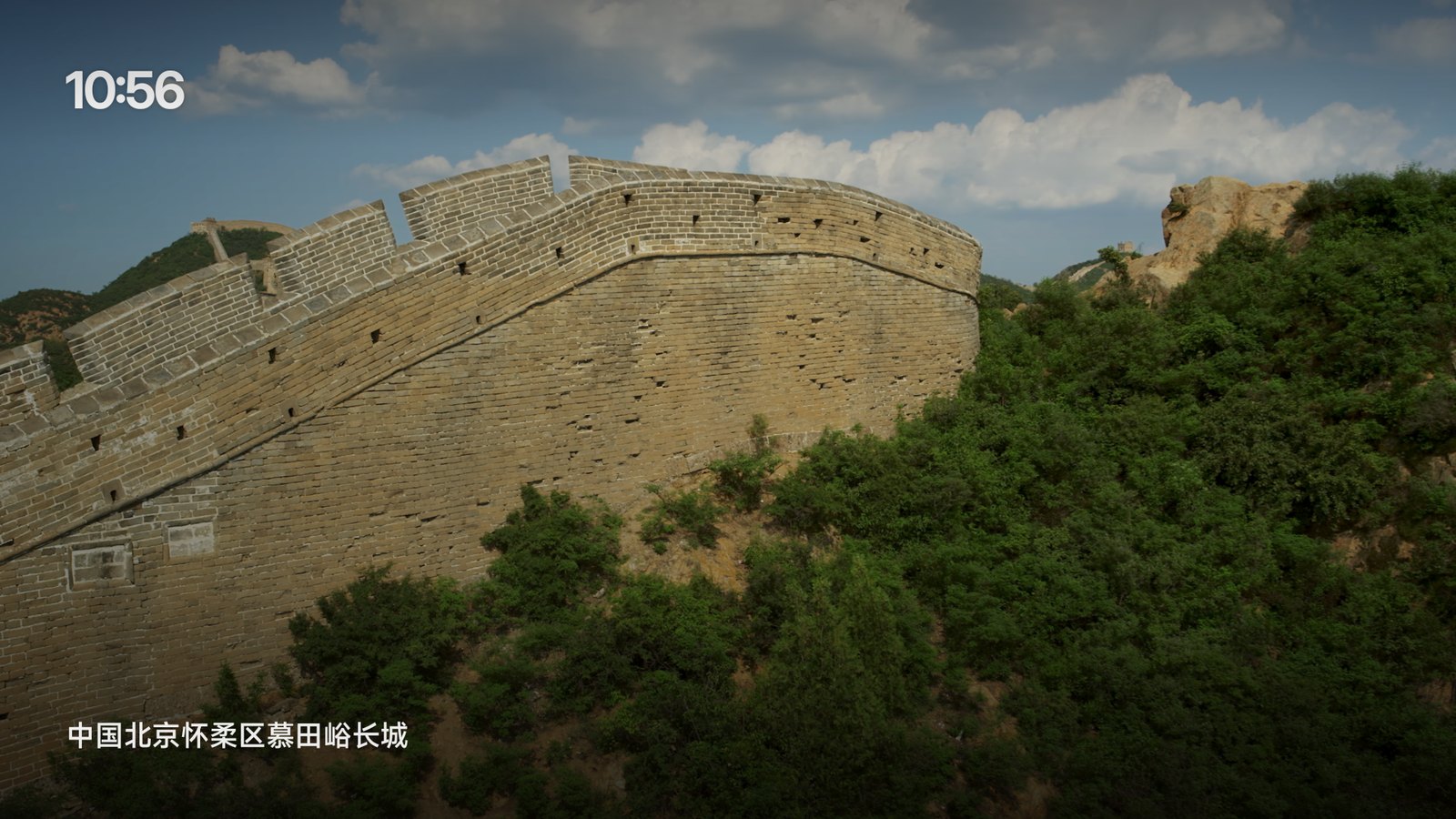
114 段 Apple TV 航拍影片,从太空到海底,还会标出地名。

壁纸
会动的风景,
或者你的照片。
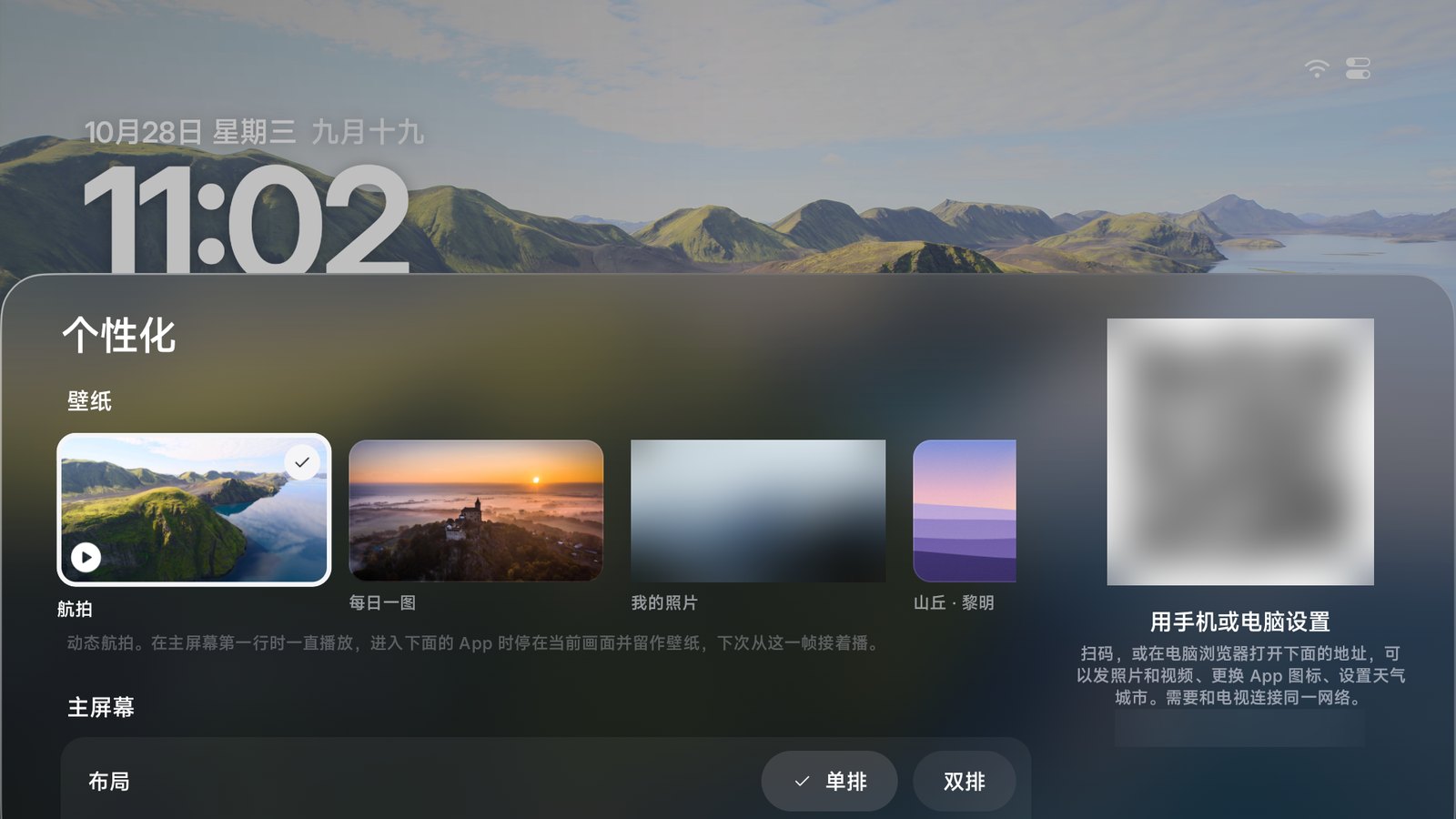
航拍壁纸停在主屏幕时在 App 后面慢慢播放,按任意键停在当前画面。也可以选必应每日一图、14 张 Mac 风格的内置壁纸,或者从手机传的照片和视频。
用手机设置
扫一下,
不用遥控器打字。
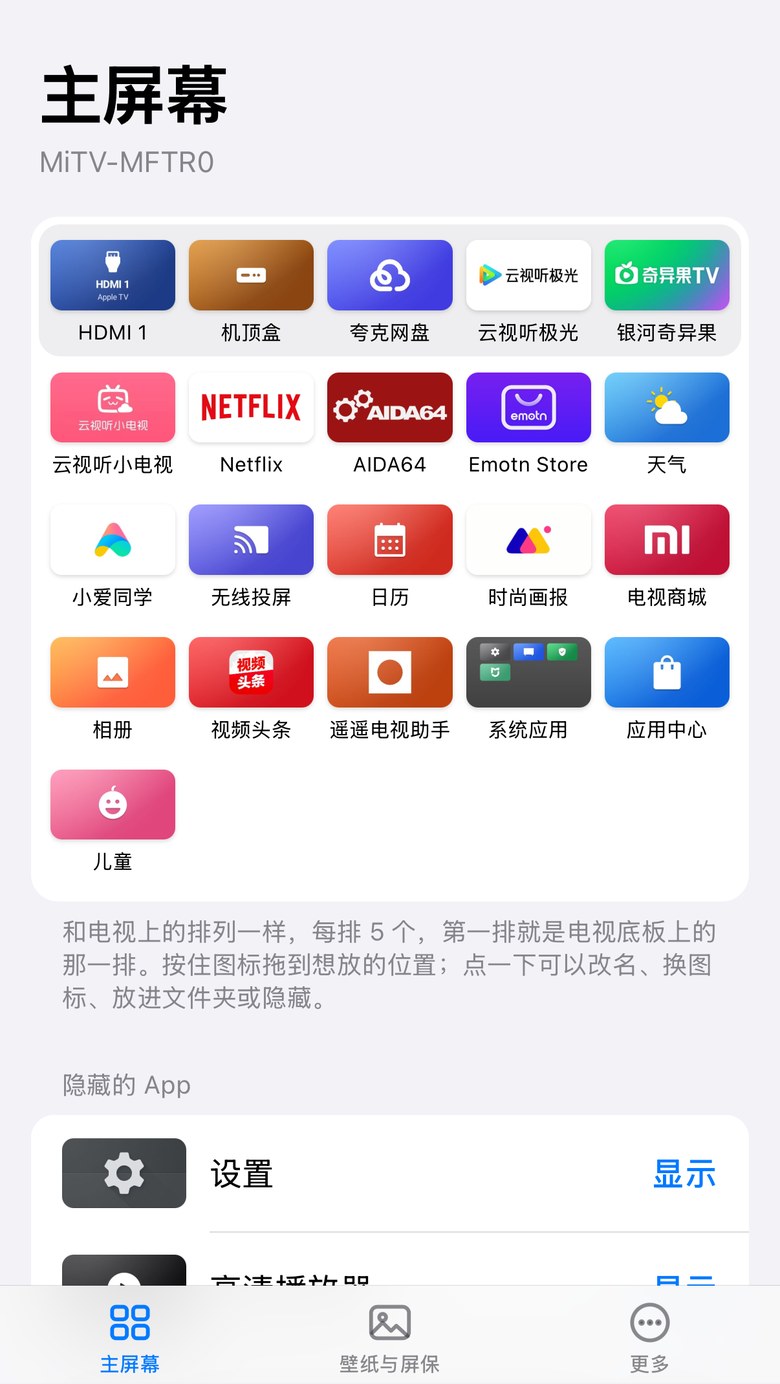
扫电视上的二维码,在手机上整理主屏幕(拖动排序、改名、换图标、文件夹、隐藏、加 HDMI),还能传照片和视频、选壁纸、换屏保。
开机就是它。
待机也赶不走。
国产电视只认自家桌面,待机还会清理第三方 App。Aerial 不用 root,也不停用系统应用。
接管 HOME 键
能设成默认桌面就设;不行就由桌面守护把它拉回来。原来的桌面也还在。
被杀后 0.5 秒复活
小米待机会强停第三方 App,Aerial 会马上被系统拉起来。
断电重启也是它
开机自动接管。TCL 的自启拦截,安装脚本会帮你放行。
海信 / Vidda 和部分酷开开机会先进原桌面,雷鸟 MT9655 机型暂时接管不了。
三分钟装好。
不用 root,随时能还原。
1在电视上打开 ADB 调试
设置 → 关于 → 连续按 产品型号,进入开发者模式;再到 设置 → 账号与安全,打开 ADB 调试 和 安装未知来源的应用。
IP 在 设置 → 网络 → 已连接的网络 里。
设置 → 关于 → 本机信息,快速按遥控器 上下左右,在底部出现的「更多」里打开 ADB。
IP 在 设置 → 网络 → 已连接的网络 里。
按电视机身上的信号源键,弹出信号源菜单后,用遥控器按 左左上右,进入「海尔工厂菜单」,把 ADB 调试开关 设为开。只改这一项,别动其他选项。
IP 在 设置 → 网络 → 已连接的网络 里。
设置 → 系统 → 关于本机 → 设备型号,按 上上右右 再按确认;然后到 设置 → 系统 → 开发者选项,打开 USB 调试(有的机型叫「ADB 调试」)。
IP 在 设置 → 网络 → 已连接的网络 最下面。
设置 → 设备偏好设置 → 关于 → 连按 内部版本号(Build,不是「Android 版本」)7 次,再在开发者选项里打开 USB 调试。
IP 在 设置 → 网络 → 已连接的网络 里。
老乐视、荣耀智慧屏、老康佳(看不到版本号)等机型打不开 ADB。极米 H3 需先用第三方工具打开 ADB,见机型说明。
只有无线调试、没有 USB 调试 / 网络调试(ADB 调试)开关的 Android 11+ 电视(例如索尼 BRAVIA 的 Android 14):第一次要先配对,不能直接 adb connect <电视IP>:5555。打开 无线调试 → 使用配对码配对设备,运行 adb pair <电视IP>:<配对屏端口> 并输入 6 位配对码,再 adb connect <电视IP>:<无线调试主页端口>(两组端口不一样),然后照常安装。详见 分品牌说明;装好后想以后直接用 <电视IP>:5555,连上时再运行一次 adb tcpip 5555。部分 TCL 固件(Q10M、Q10L、鹤 6 Ultra 等)没有配对码入口,只能先用数据线连电脑授权,同一份分品牌说明里有写。
2填上电视 IP
在电视的 设置 → 网络 → 已连接的网络 里(OPPO S1 在这一页最下面)。电脑要和电视连同一个网络。
3选一种方式安装
复制给能在电脑上运行命令的 Agent,比如:
 WorkBuddy
 豆包电脑版
豆包电脑版 千问电脑版
千问电脑版 Trae
Trae Claude Code
 Codex
Codex
手机上的豆包、网页版聊天只会把步骤告诉你,不会自己执行。要用能在电脑上跑命令的版本:豆包电脑版或豆包工作版、WorkBuddy、千问电脑版、Trae、Claude Code、Codex 等。手机 App 和网页版聊天装不了。
在 macOS 或 Linux 终端里运行,没有 adb 会自动下载。Windows 请交给 Agent。
只有无线调试的电视要先配对:有配对码入口的,运行前设好 ADB_PAIR、ADB_CODE、ADB_CONNECT 三个变量(写法见 README),脚本会自动配对并切回 5555;没有配对码入口的(TCL Q10M、Q10L、鹤 6 Ultra 等)先按分品牌说明用数据线连一次、运行 adb tcpip 5555。
先下载 aerial-standard.apk,再运行:
只有无线调试的电视(见第 1 步)分两种:
有配对码入口(索尼 BRAVIA 的 Android 14 等):先按第 1 步配对,连上后运行 adb tcpip 5555,命令的第一行才会是 5555;不运行的话,第一行要换成配对后无线调试主页上的 IP:端口。
没有配对码入口(TCL Q10M、Q10L、鹤 6 Ultra 等):按分品牌说明用数据线把电视连到电脑,授权后运行一次 adb tcpip 5555;没走这一步时,命令第一行的 :5555 连不上。
没有电脑时,可以用手机上的 ADB 工具:甲壳虫 ADB 助手、超级小爱,或应用商店里同类工具。
- 手机和电视连同一个 Wi-Fi。
- 按上面的第 1 步在电视上打开 ADB,IP 也按上面的位置找。
- 手机连上电视:
<电视IP>:5555,电视上选「始终允许」。 - 在工具里安装 Aerial(standard 版;装不上时试 guard 版),再按 安装说明 的 Windows 第 3 步逐条授权、第 6 步启动 App。
这些工具是用户反馈装过的,本仓库没有逐一实测。手机工具一般不能替你完成全部设置,装好后建议再用电脑或 Agent 跑一遍验收。
不用电脑,也不用上面的第 1、2 步:把 APK 拷进 U 盘,插到电视上,用电视自带的文件管理器打开安装。
- aerial-standard.apk:Android 5.0 及以上先装这个。
- aerial-guard.apk:上面那个装不上、提示不允许安装桌面类 App 时换这个。
- aerial-lite.apk:Android 4.0–4.4 的老电视、老盒子用的 Aerial Lite(测试版)。「交给 Agent」和「一行命令」会自动选 Lite,不会装错。
装好后按遥控器的主页键:系统问「使用哪个应用」时选 Aerial,再选「始终」,就设好了,原生 Android TV 一般是这样。
直接回到原来的桌面、不问(国产电视大多这样):从「我的应用」打开 Aerial,它会弹出「设为主屏幕」,按里面的入口去电视设置里打开桌面守护(无障碍)和通知使用权。电视设置里没有这些入口时,Aerial 只能当普通 App 从应用列表打开,要接管主页键就得用电脑或 Agent 设置一次(覆盖安装,设置不丢)。
只用 U 盘装时,按主页键、开机、待机醒来能不能回到 Aerial,要看电视设置里有没有这几个入口;用电脑装最稳。以后升级可以在控制中心里点「有新版本」,也可以再用 U 盘装一次。
Aerial Lite 外观和完整版一样,但没有桌面守护:装好后按主页键选 Aerial Lite、再选「始终」;固件把主页键锁死在自家桌面时,只能从应用列表打开。也没有航拍壁纸、信号源磁贴和应用内升级(升级就是再装一次)。还原:设置 → 应用 → Aerial Lite → 清除默认设置,或者卸载它。有问题请用机型适配模板反馈,标题写上 Lite。
电视问是否允许调试时,选「始终允许」。TCL 会弹「多屏互动:正在发起应用推送」,选「同意」。
装好了,但有地方不对?
按主页键回到原桌面、待机或开机后停在原桌面、信号源打开的口不对、亮度条没反应:选一种方式,把你的电视适配好,再交给作者,同型号的人以后就不用再折腾。
1交给 Agent(最省事)
复制给能在电脑上运行命令的 Agent。它会先自检,能改的当场改好,最后整理成一份报告,你看过再提交。电视 IP 用上面第 2 步填的。
2用手机提交给作者
控制中心 → 个性化,用手机扫二维码,在手机页最下面 反馈问题 → 显示诊断信息 → 去 GitHub 反馈:型号和版本会自动填进表单,诊断信息自动复制,粘贴进去就行。没有 GitHub 账号时,把诊断信息发给有账号的朋友代发。
电脑上也可以自己跑:curl -fsSL https://aerial-tv.com/tools/report.sh | TV=<电视IP> bash(只读)和 curl -fsSL https://aerial-tv.com/tools/selftest.sh | TV=<电视IP> bash(按主页键等,看 Aerial 能不能回来),把两份输出贴进机型适配模板。诊断信息不含账号、IP、Wi-Fi 名称和 App 列表。
常见问题
能不能打开网页就直接装到电视上?
不能。网页连不上电视的 ADB。最省事的是上面的 Agent 提示词或一行命令。
会不会把电视弄坏?怎么还原?
不会。Aerial 不动系统应用,只授予几项权限、改了桌面和屏保设置,这些都能撤销。最省事的还原方法是把下面这段直接发给 AI(和安装时一样,要用能在电脑上运行命令的版本),它会按安装说明的「还原」一节撤销全部改动,最后用主页键回到原来的桌面。想连 Aerial 一起卸载,在提示词最后加一句「顺便卸载 Aerial」。
自己动手也可以:把一行命令最后的 bash 换成 bash -s restore,也就是 curl -fsSL https://aerial-tv.com/install.sh | TV=<电视IP> bash -s restore;最后加 --uninstall 会顺便卸载 Aerial。不能运行 bash 的 Windows,逐条命令见安装说明。
提示固件不允许安装桌面类 App?
改装不声明桌面的版本:一行命令最后加 -s guard,手动安装就下载 aerial-guard.apk。
会员、小爱同学、小米账号和有线电视受影响吗?
都不受影响。Aerial 只换桌面:小米 / TCL 的会员、小爱同学、小米账号、有线电视都照常使用,原来的桌面也能从 App 列表打开。
小米影视、PatchWall 的内容去哪了?
从「桌面」磁贴进去就是原来的 PatchWall,推荐和会员内容都在。开机广告是固件播的,Aerial 去不掉。
Agent 说装好了,电视上却没变?
有的 Agent 没运行命令就说成功了。让它按 安装说明 的「验收」把原始输出贴出来:resolve-activity 解析到的桌面、enabled_accessibility_services 里有没有 app.orchard.tv、按主页键后的 mCurrentFocus。最后一条里有 app.orchard.tv 才算装好。
没有电脑,只用手机能装吗?
可以试。有用户用手机上的甲壳虫 ADB 助手、超级小爱装成功过,我们没逐一实测。步骤见安装区的「只用手机」。
怎么升级?
1.32 起,有新版本时电视的控制中心会出现「有新版本」,选「下载并安装」,再在电视自己的安装界面确认就行。电视不让 App 安装应用时,升级就是再运行一次安装命令(或者再交给 Agent 一次):升级页上有二维码,手机扫码能复制这台电视的命令。设置、排列和壁纸都会保留。
需要哪些权限?
WRITE_SECURE_SETTINGS:桌面守护被关掉后重新打开。通知监听:被杀后由系统拉起,不读通知。无障碍:只看哪个窗口在前台,不读屏幕内容。定位:只用来显示 Wi-Fi 名称。
航拍影片从哪来?费流量吗?
直接从 Apple 的服务器播放,1080p,码率约 15–20 Mbps。连不上时自动改用照片屏保。
我的电视能用吗?
先看机型列表。不在列表里的大概率也可以,原生 Android TV / Google TV 最省事。LG webOS、三星 Tizen、华为鸿蒙智慧屏的系统不一样,装不了;Android 4.0–4.4 的老电视用 Aerial Lite(测试版,见安装区的「U 盘」,Agent 和一行命令会自动装它),更老的不支持。老乐视、荣耀智慧屏、老康佳(看不到版本号)等机型打不开 ADB,暂时没有办法。老电视或内存小的电视会自动用「流畅」效果,也可以在 个性化 → 效果 里手动选。遇到问题见上面的「装好了,但有地方不对?」。